

系统配置
POS设置
POS(销售点)把门店收银接到同一套库存与会计:卖一件扣一件库存,收款进对应日记账。本页配置销售点、支付方式、找零面额,以及哪些商品出现在收银界面。
仅零售/门店需要;纯批发可跳过。行业路径见 中小型商业零售行业环境设置。
开始前
请先完成 修改密码。收银账号勿共用管理员密码;支付方式绑定的日记账找财务确认后再改。
1. 基础设置(销售点)
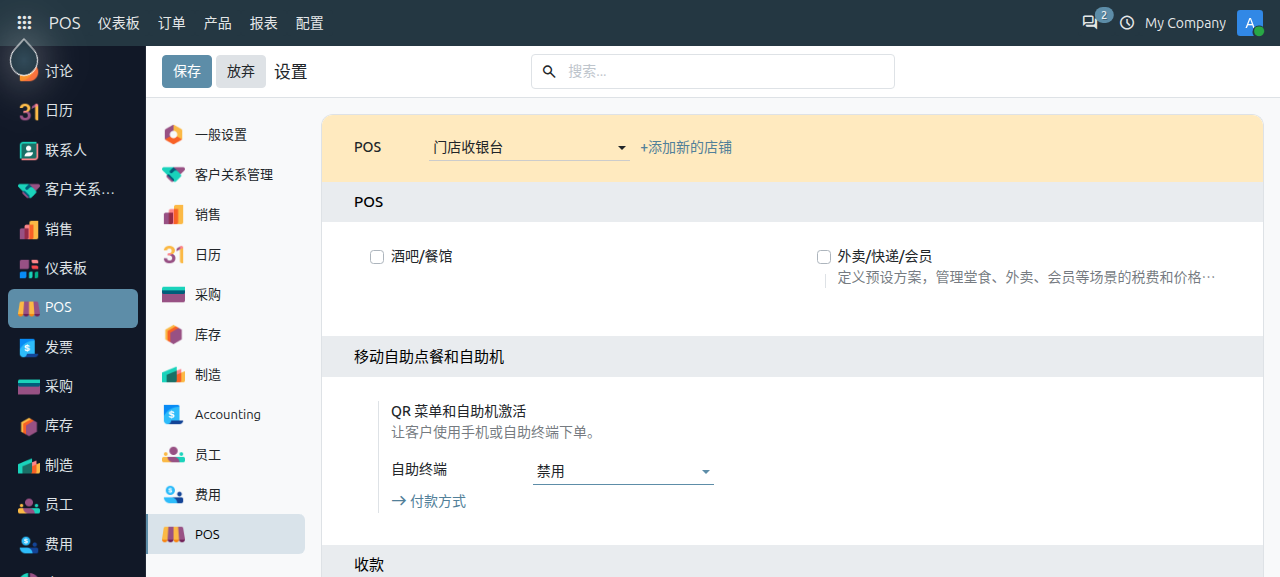
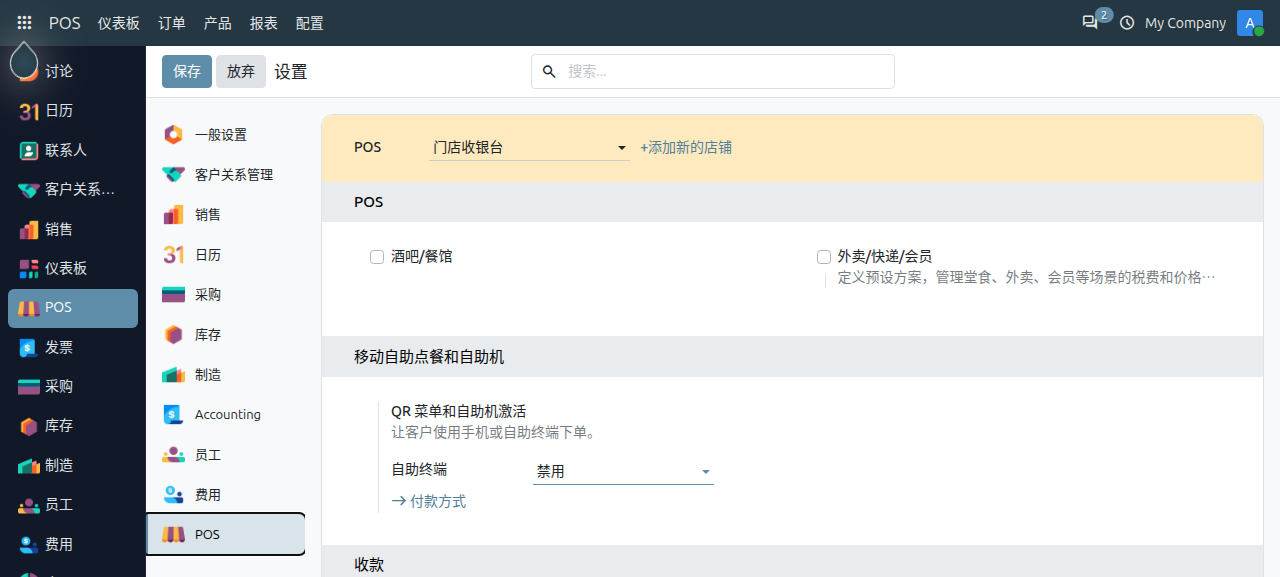
每个门店或收银台通常对应一个销售点(POS)。在设置里指定仓库、价表、可用支付方式等。
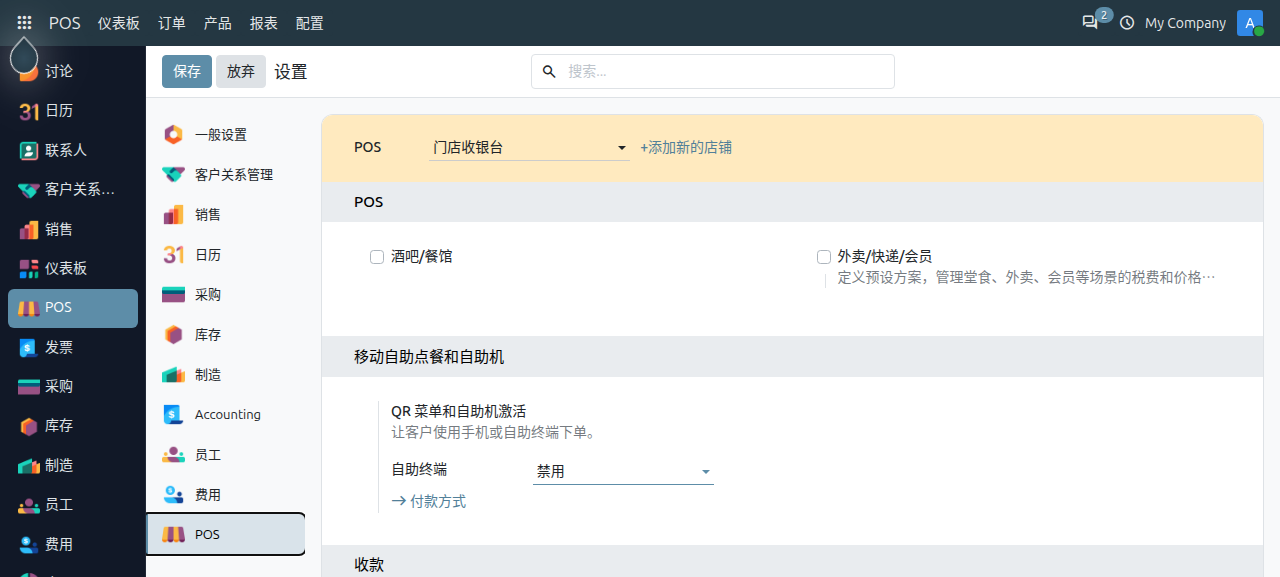
路径:POS → 配置 → 设置
- 打开 POS 设置 / 销售点列表。
- 选择已有销售点或新建:名称、关联仓库/库存位置、价格表。
- 勾选需要的支付方式、是否允许折扣、扫码等选项。
- 保存。
2. 支付方式
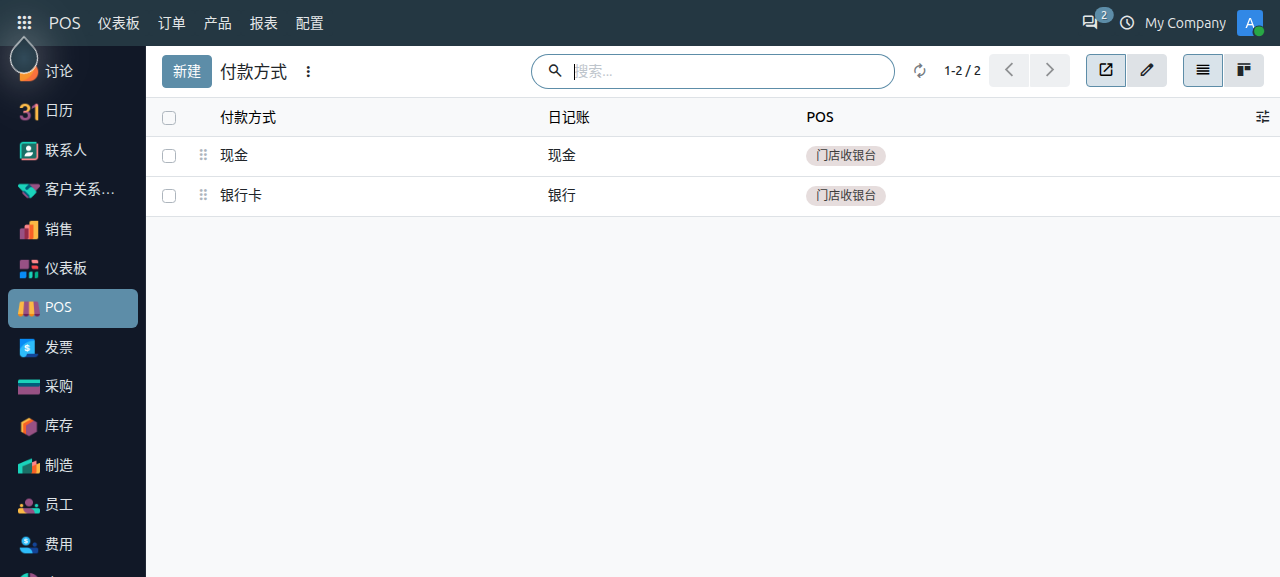
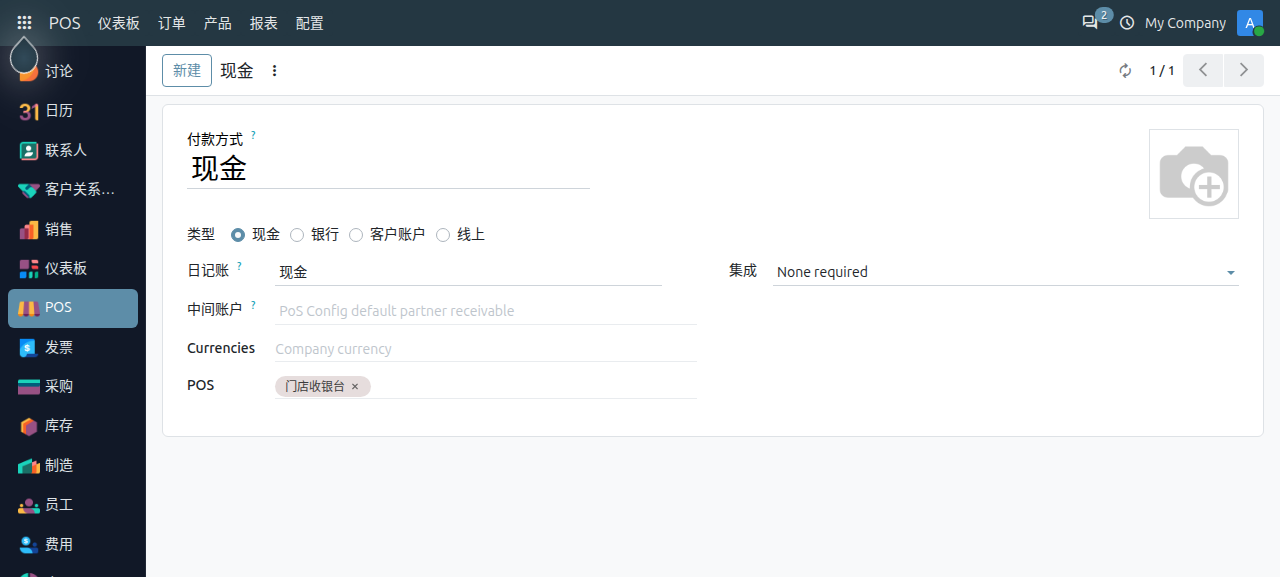
现金、微信/支付宝、银行卡等,各自对应正确的会计日记账,日结才平。
路径:POS → 配置 → 支付方式
- 打开支付方式列表。
- 新建:名称、类型(现金/银行等)、日记账。
- 保存,并在销售点设置中勾选启用。
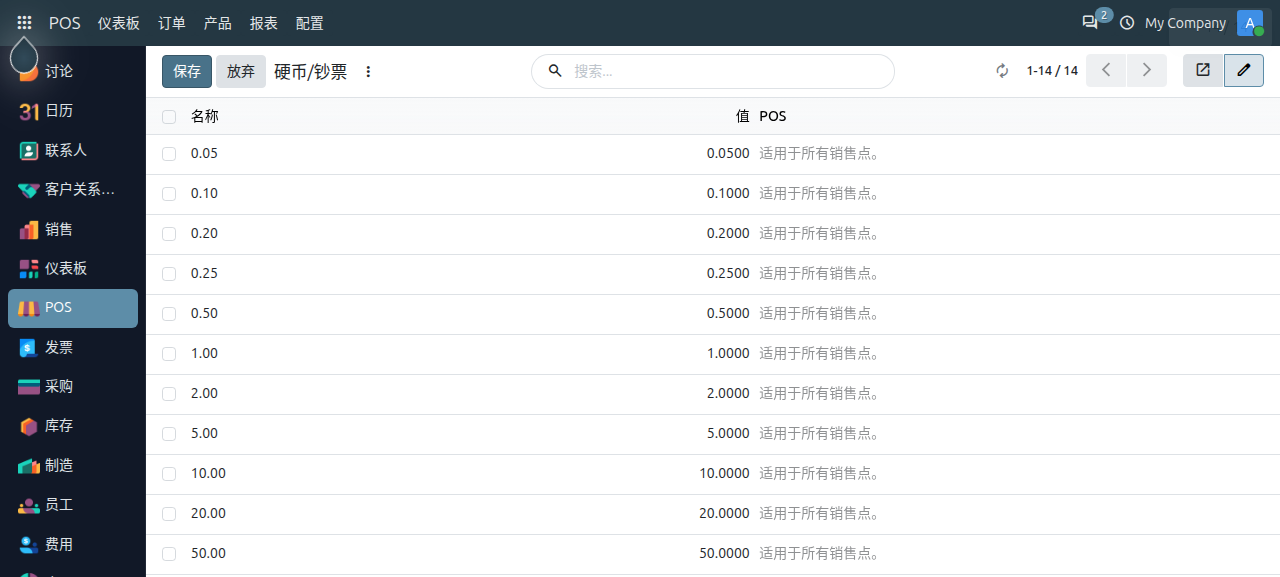
3. 硬币 / 钞票(找零面额)
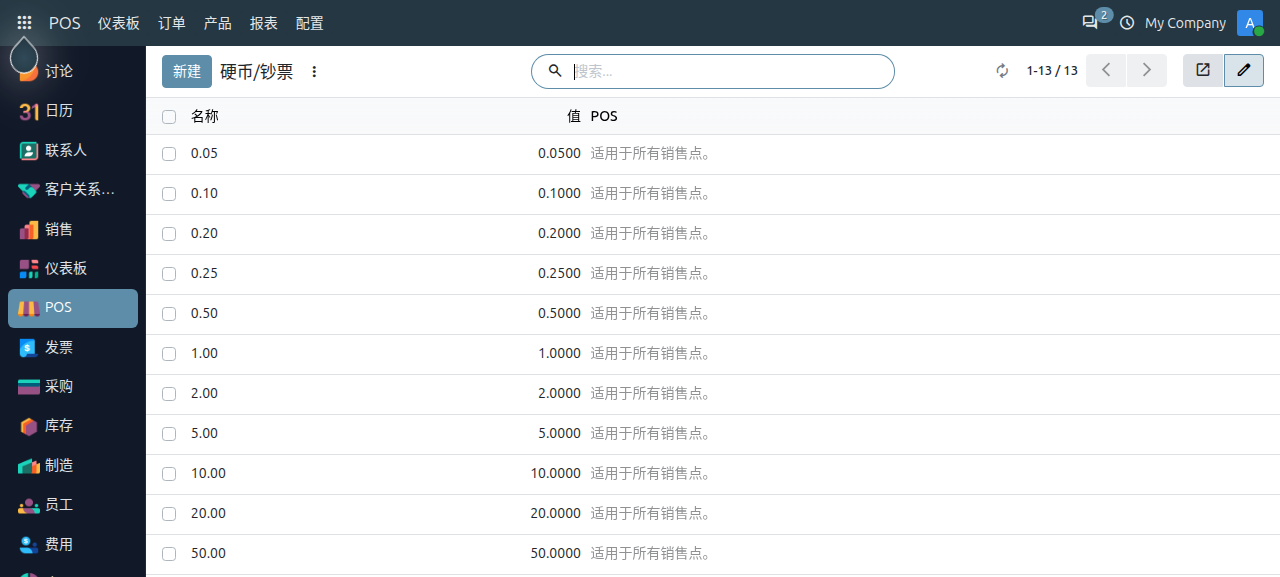
用于开班、点钞时快速录入现金面额。
路径:POS → 配置 → 硬币/钞票
- 打开列表。
- 新建各面额(如 0.1、1、5、10、100)。
- 保存。
4. POS 产品类别
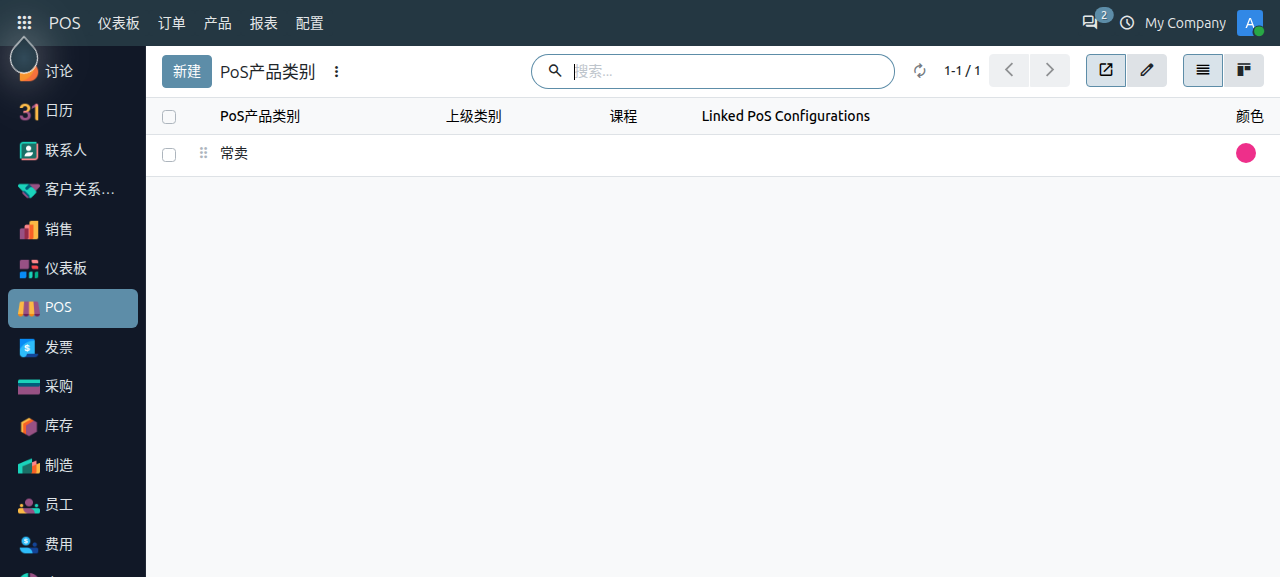
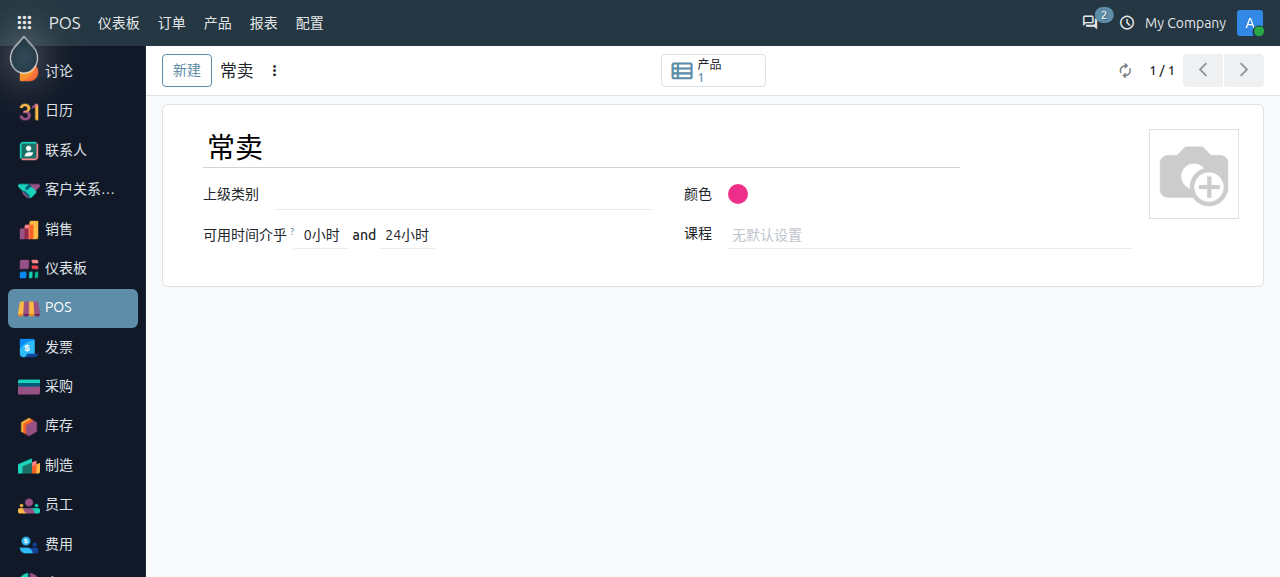
收银界面左侧的分类,方便店员点选(可与后台库存类别不同)。
路径:POS → 配置 → PoS产品类别
- 新建类别名称(可设上级形成树)。
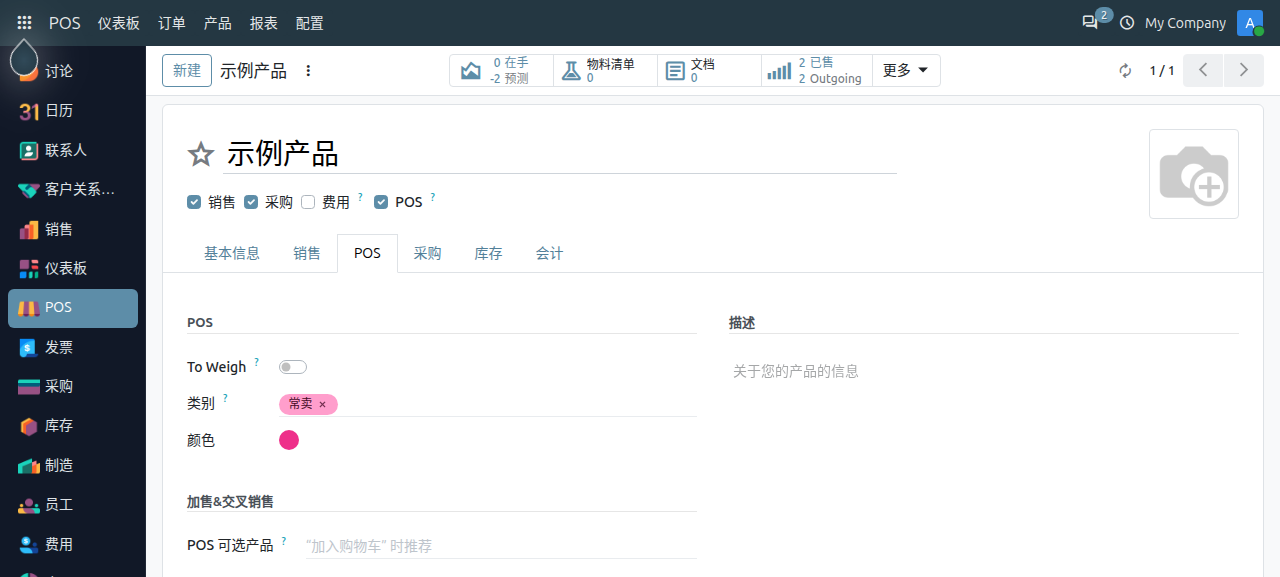
- 保存。之后在产品上指定 POS 类别。
5. POS 可用产品
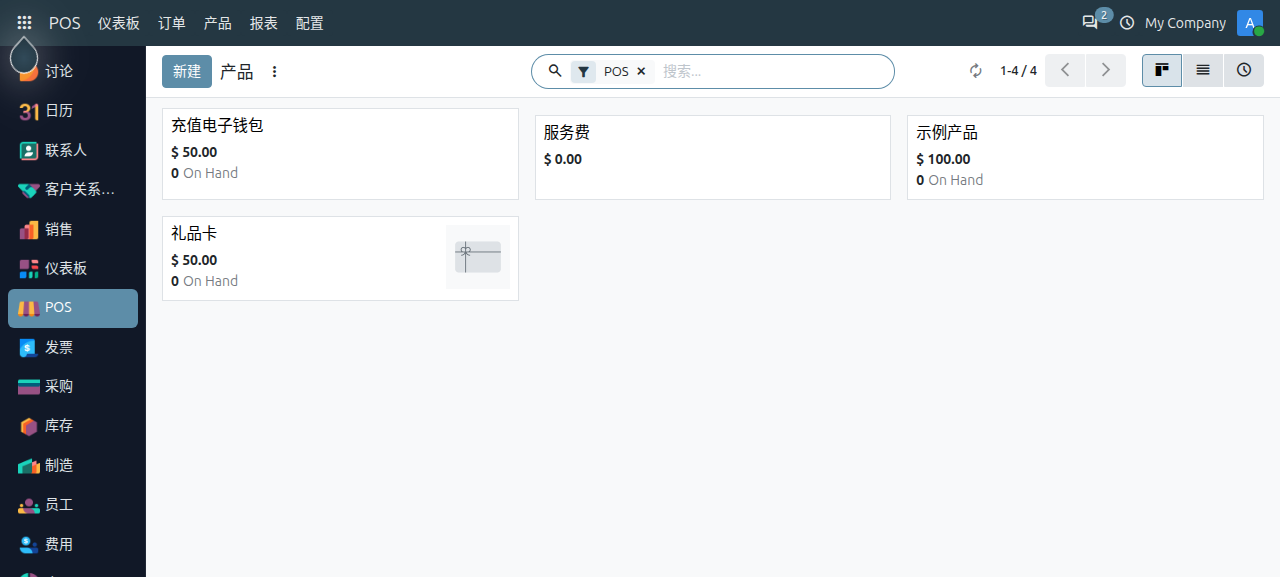
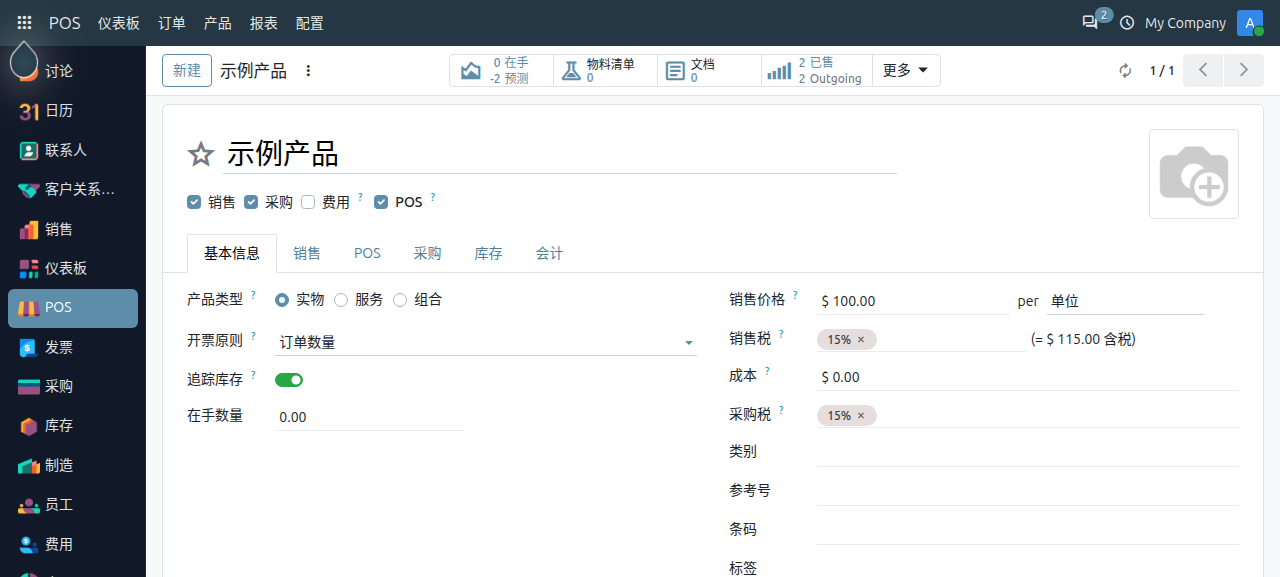
产品必须标记为可在 POS 销售,才会出现在收银界面。
路径:POS → 产品 → 产品(或库存/销售中的产品菜单)
- 打开或新建产品。
- 在销售相关选项中勾选 POS 可用(或「在销售点出售」),并指定 POS 类别、条码等。
- 保存。
- 列表筛选「POS 可用」,核对门店商品是否齐全。
新手注意
- 先保证库存数量正确,再开收银,避免卖超。
- 开班前确认销售点选对仓库。
- 下一步业务操作:POS 使用。
本章继续阅读 · 系统配置
最后更新于